08.09.2026
Настройка IPTV на приставке: Полное руководство 2026
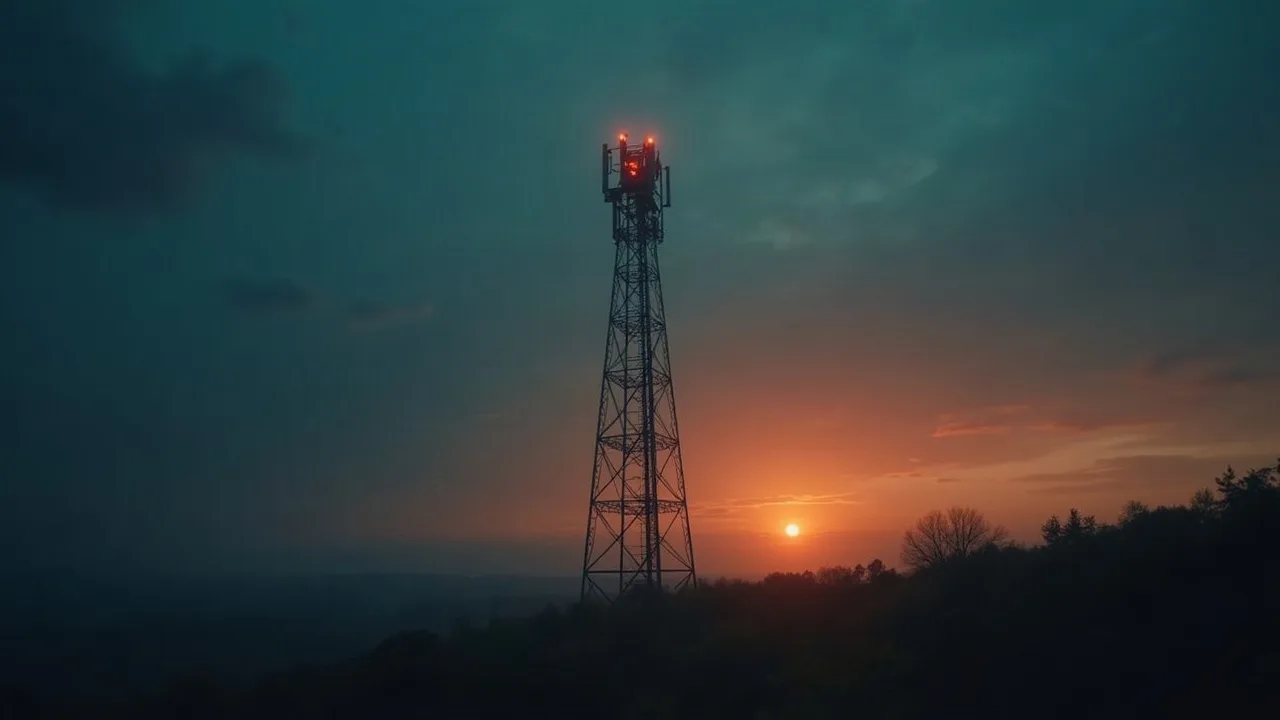
Если вы задумываетесь о том, как настроить iptv на приставке, то вы попали по адресу. IPTV становится все более популярным способом просмотра телевидения, предлагая множество каналов и гибкость в выборе контента. В этом руководстве я постараюсь объяснить, что такое IPTV, как оно работает, как выбрать правильную приставку и, конечно, как настроить IPTV на вашей приставке.
Что такое IPTV и как оно работает?
IPTV, или Интернет-протокол телевидение, представляет собой способ передачи телевизионного контента через интернет. Вместо традиционных методов, таких как спутниковая или кабельная передача, IPTV использует интернет для доставки видео.
Определение IPTV
В отличие от обычного телевидения, где сигнал передается по радиоволнам или кабелям, IPTV использует интернет-протокол для передачи данных. Это позволяет пользователям получать доступ к контенту в любое время и на любом устройстве, поддерживающем интернет.
Технологии и протоколы IPTV
IPTV использует различные технологии, такие как MPEG-2, MPEG-4 и H.264 для кодирования видео. Эти форматы позволяют сжимать видео и делать его доступным для передачи по интернету. Также применяются протоколы, такие как RTSP и RTP для потоковой передачи данных.
Преимущества использования IPTV
IPTV имеет несколько преимуществ по сравнению с традиционным телевидением. Во-первых, это возможность просмотра контента по запросу. Вы можете смотреть любимые передачи в любое время. Во-вторых, IPTV предлагает широкий выбор каналов, включая международные. В-третьих, качество изображения и звука часто лучше, чем у аналоговых и цифровых сигналов.
Как выбрать приставку для IPTV?
Выбор приставки для IPTV — это важный шаг. Чтобы она работала правильно, нужно обратить внимание на несколько ключевых характеристик.
Критерии выбора приставки
При выборе приставки для IPTV важно учитывать такие факторы, как производительность процессора, объем оперативной памяти и наличие поддержки современных кодеков. Я рекомендую выбирать устройства с минимум 2 ГБ оперативной памяти и четырехъядерным процессором для комфортного просмотра.
Поддерживаемые форматы и кодеки
Убедитесь, что приставка поддерживает основные кодеки, такие как H.265 и VP9. Это обеспечит лучшее качество изображения при меньшем потреблении интернет-канала. Некоторые приставки могут поддерживать только старые форматы, что может привести к проблемам с воспроизведением.
Совместимость с IPTV провайдерами
Разные провайдеры IPTV могут использовать различные технологии и форматы. Перед покупкой приставки проверьте, поддерживает ли она необходимые протоколы для работы с вашим выбранным провайдером. Это поможет избежать неприятных сюрпризов при настройке.
Настройка IPTV на приставке: пошаговая инструкция
Теперь, когда вы выбрали подходящую приставку, давайте разберемся, как настроить iptv на приставке. Следуйте этим шагам, и вы сможете быстро запустить IPTV.
Подключение приставки
Первым делом подключите приставку к телевизору с помощью HDMI-кабеля. После этого подключите приставку к интернету — это можно сделать через Wi-Fi или Ethernet-кабель. Если у вас стабильный интернет, Ethernet будет лучшим выбором.
Настройка сети
После подключения откройте меню настроек на приставке и выберите раздел "Сеть". Здесь вы сможете настроить соединение. Если используете Wi-Fi, введите пароль от вашей сети. Для Ethernet соединения достаточно просто подключить кабель.
Добавление IPTV канала
Теперь перейдите в раздел "IPTV" или "Медиа" на приставке. Здесь вам нужно будет ввести URL-адрес плейлиста, который вы получили от вашего провайдера IPTV. Часто это файл в формате M3U. После этого приставка начнет загружать каналы, и вы сможете их просматривать.
Типичные проблемы и их решение
Теперь давайте рассмотрим несколько распространенных проблем, с которыми могут столкнуться пользователи, и как их решить.
Проблемы с подключением
Если приставка не может подключиться к интернету, проверьте соединение. Убедитесь, что кабели подключены правильно, и попробуйте перезагрузить роутер. Иногда помогает просто отключить и снова включить приставку.
Проблемы с качеством изображения
Если качество изображения плохое или присутствуют артефакты, проверьте скорость интернет-соединения. Для IPTV рекомендуется скорость не менее 10 Мбит/с. Если у вас недостаточная скорость, попробуйте подключить приставку через Ethernet или сократить количество устройств, использующих интернет.
Ошибки при добавлении каналов
Если вы получаете ошибки при добавлении IPTV канала, убедитесь, что URL-адрес плейлиста введен правильно. Иногда провайдер может менять адреса, и вам потребуется обновить данные. Обратите внимание на поддержку формата плейлиста — некоторые приставки могут не поддерживать определенные форматы.
Какие приставки лучше всего подходят для IPTV?
Лучшие приставки для IPTV обычно имеют высокую производительность и поддержку современных кодеков. Модели, такие как Xiaomi Mi Box и Amazon Fire TV Stick, часто рекомендуются за свою совместимость и функционал.
Как проверить скорость интернет-соединения для IPTV?
Для проверки скорости можно использовать онлайн-сервисы, такие как Speedtest. Рекомендуется, чтобы скорость соединения была не ниже 10 Мбит/с для комфортного просмотра IPTV.
Можно ли использовать VPN с IPTV?
Использование VPN может помочь обеспечить дополнительную безопасность и доступ к контенту, который может быть недоступен в вашей стране. Однако это может привести к замедлению соединения, поэтому важно выбирать качественный VPN-сервис.
Как защитить себя от проблем с авторскими правами?
Чтобы избежать проблем с авторскими правами, используйте только легальные IPTV-сервисы и подписки. Это поможет вам избежать юридических последствий и проблем с доступом к контенту.
Что делать, если IPTV не работает?
Если IPTV не работает, сначала проверьте интернет-соединение. Убедитесь, что все кабели подключены правильно и перезагрузите приставку. Если проблема не решена, обратитесь в службу поддержки вашего провайдера.
Обновления и поддержка IPTV приставок
Приставки для IPTV, как и любое другое устройство, нуждаются в регулярных обновлениях. Производители выпускают обновления программного обеспечения, которые могут улучшить производительность, добавить новые функции или исправить ошибки. Поэтому важно следить за обновлениями и устанавливать их по мере необходимости.
Чтобы проверить наличие обновлений, перейдите в меню настроек вашей приставки. Обычно в разделе "Обновления" или "Информация о системе" можно будет найти опцию для проверки. Если доступно обновление, следуйте инструкциям на экране для его установки. Я рекомендую не игнорировать такие обновления, так как они могут существенно повлиять на работу устройства.
Выбор IPTV провайдера
Наличие хорошего IPTV провайдера играет ключевую роль в вашем опыте просмотра. Не все провайдеры предлагают одинаковое качество и количество каналов, поэтому важно провести исследование. Вот несколько советов, как выбрать подходящего провайдера.
Изучите отзывы пользователей
Перед тем как подписаться на услуги, обязательно почитайте отзывы других пользователей. Это поможет вам понять, насколько надежен провайдер, какова скорость его работы и существуют ли проблемы с качеством передачи.
Проверьте наличие пробного периода
Многие провайдеры предлагают пробный период, который позволяет протестировать их услуги без обязательств. Это отличная возможность проверить, подходит ли вам данный сервис, прежде чем потратить деньги на подписку.
Сравните цены и пакеты
Цены на IPTV могут варьироваться в зависимости от количества предлагаемых каналов и качества видео. Сравните несколько провайдеров, чтобы найти оптимальный пакет, который соответствует вашим интересам и бюджету.
Подключение дополнительных устройств
Некоторые пользователи предпочитают использовать дополнительные устройства, такие как медиаплееры или смарт-телевизоры, для просмотра IPTV. Это может быть полезно, если ваша приставка не поддерживает определенные функции или приложения.
Для подключения медиаплеера, например, Amazon Fire TV или Roku, процесс аналогичен настройке приставки. Убедитесь, что устройство подключено к интернету и установите необходимые приложения для доступа к IPTV. Часто такие устройства имеют более удобный интерфейс и дополнительные функции, такие как голосовой поиск.
Заключительные советы по настройке IPTV
Не забывайте периодически проверять настройки вашей приставки и обновления от провайдера. Если вы заметили, что IPTV работает нестабильно, попробуйте перезагрузить приставку или роутер. В большинстве случаев это решает проблемы с подключением и качеством картинки.
Надеюсь, что с помощью этого руководства вы сумели разобраться, как настроить iptv на приставке, и теперь можете наслаждаться просмотром любимых программ и каналов. IPTV — это удобный и современный способ получать доступ к телевидению, и с правильной настройкой вы сможете максимально использовать все его преимущества.
Как смотреть IPTV с Utgard TV
Для настройки IPTV с Utgard TV на приставке, важно использовать единственный плейлист, который подходит для Smart TV, приставок, телефонов и компьютеров. С этой услугой вы получите доступ к более чем 2 800 каналам в качестве HD и 4K, а также возможность подключения до 5 устройств одновременно.
Кроме того, Utgard TV предлагает телепрограмму (EPG), функцию catch-up и timeshift на популярных каналах. Ваш пакет активируется сразу после оплаты и может быть отключен одним нажатием кнопки. Вы также можете начать с теста на 2 часа без карты, чтобы убедиться, что сервис подходит именно вам.
- Подключите ваше устройство согласно инструкции.
- Проверьте скорость соединения для выбора лучшего сервера.
- Используйте поддержку через Telegram и email для решения любых вопросов.
Для начала создайте аккаунт и включите тест на 2 часа. Пошаговая инструкция по настройке поможет подключить ваше устройство.